
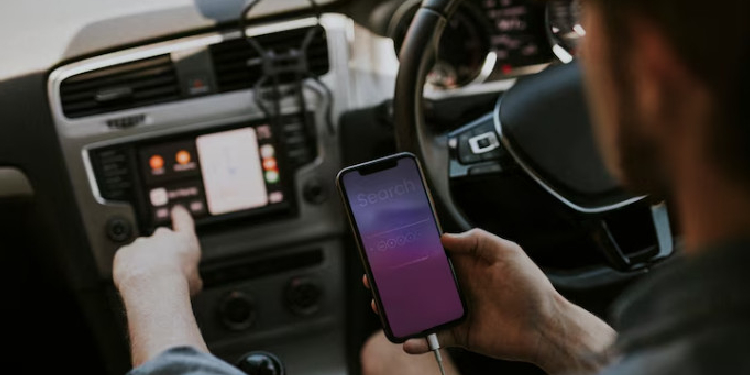
Un écran noir, une connexion qui échoue ou Android Auto qui se coupe sans raison peut vite devenir frustrant. Surtout lorsque vous comptez sur Waze, Google Maps ou Spotify pendant vos trajets. Si Android Auto ne fonctionne pas, plusieurs causes sont possibles. Le câble USB, le Bluetooth, le Wi-Fi ou encore les paramètres du smartphone peuvent être en cause. Dans cet article, nous passons en revue les principales causes de dysfonctionnement et les solutions à appliquer pour retrouver une connexion Android Auto fonctionnelle.
Les vérifications de base
Avant de modifier les paramètres de votre smartphone, vérifiez les éléments les plus courants. Dans beaucoup de cas, si Android Auto ne fonctionne pas, le problème vient d’une connexion ou d’un réglage simple.
Le câble USB : l’ennemi n°1 de votre connexion
Si vous utilisez Android Auto avec un câble, commencez par celui-ci. Tous les câbles USB ne permettent pas de transférer des données. Certains câbles servent uniquement à recharger un téléphone. Ils peuvent donc alimenter le smartphone sans permettre à Android Auto de communiquer avec l’autoradio.
Pour éviter ce problème de connexion Android Auto, utilisez un câble USB compatible avec le transfert de données. Quelques vérifications peuvent aider :
- Essayez un autre câble USB de bonne qualité
- Évitez les câbles très longs ou endommagés
- Branchez directement le smartphone sur le port USB prévu
- Testez un autre port USB si votre véhicule en possède plusieurs
- Vérifiez que le connecteur n’est pas rempli de poussière
Un câble USB Android Auto adapté doit permettre à la fois la charge et le transfert de données. Si Android Auto fonctionnait auparavant avec le même câble, essayez tout de même un second câble pour écarter cette possibilité.
Problèmes de connexion Bluetooth et Wi-Fi
Android Auto sans fil utilise la connexion Bluetooth et le Wi-Fi du smartphone. Un problème avec l’un de ces deux systèmes peut empêcher la connexion. Commencez par vérifier que le Bluetooth et le Wi-Fi sont activés.
Désactivez-les quelques secondes, puis activez-les à nouveau. Si Android Auto ne fonctionne pas, rapprochez également le smartphone de l’autoradio GPS Android. Évitez de lancer la connexion depuis plusieurs appareils en même temps.
Vous pouvez aussi supprimer l’ancien appareil dans les réglages Bluetooth de votre téléphone. Effectuez ensuite une nouvelle association avec le véhicule.
Compatibilité et autorisations de votre smartphone
Tous les téléphones et systèmes multimédias ne proposent pas les mêmes fonctions Android Auto. Une version ancienne d’Android ou un autoradio incompatible peut donc limiter la connexion.
Vérifiez également les autorisations demandées par Android Auto. Certaines fonctions peuvent être bloquées si l’application ne peut pas accéder aux paramètres nécessaires.
Sur votre smartphone, vérifiez notamment :
- La version d’Android installée
- Les mises à jour disponibles
- Les autorisations accordées à Android Auto
- Les paramètres Bluetooth et Wi-Fi
- Les restrictions d’utilisation en arrière-plan
Si le téléphone vient d’être remplacé, pensez aussi à supprimer l’ancien appareil enregistré dans le système multimédia.
Comment résoudre le problème « Android Auto ne fonctionne pas » ?
Si les premières vérifications n’ont rien changé et que Android Auto ne fonctionne toujours pas, passez aux réglages logiciels. Plusieurs manipulations peuvent rétablir une connexion normale.
Redémarrer les appareils
Un simple redémarrage peut résoudre un blocage temporaire. Cette étape est rapide et ne modifie pas vos réglages. Commencez donc par redémarrer le smartphone. Éteignez ensuite le système multimédia de la voiture si cela est possible.
Après le redémarrage :
- Activez le Bluetooth et le Wi-Fi du téléphone
- Branchez le câble USB si vous utilisez Android Auto filaire
- Attendez quelques secondes
- Acceptez les demandes d’autorisation affichées
- Vérifiez si Android Auto se lance correctement
Pour un système sans fil, attendez également que l’autoradio soit complètement démarré avant de lancer la connexion.
Bon à savoir : Si vous envisagez de remplacer l’ancien autoradio de votre véhicule, nous avons préparé plusieurs guides pour vous accompagner. Vous y trouverez notamment des méthodes de branchement autoradios Kangoo 2, Audi, Mercedes et bien d’autres modèles.
Vider le cache et effacer les données d’Android Auto
Un cache corrompu peut provoquer des bugs ou empêcher correctement l’application de communiquer avec le système multimédia. Pour nettoyer Android Auto, ouvrez les paramètres du smartphone. Selon la version d’Android, le nom des menus peut légèrement changer.
Cherchez :
- Paramètres > Applications > Android Auto > Stockage
Vous pourrez ensuite sélectionner Vider le cache. Si le problème persiste, l’option permettant d’effacer les données peut également être utilisée. Cette manipulation peut supprimer certaines préférences et nécessiter une nouvelle configuration. Après cette opération, redémarrez le téléphone et essayez à nouveau la connexion.
Mettre à jour l’application et Android
Une mise à jour Android Auto peut corriger certains problèmes de compatibilité ou de fonctionnement. Vérifiez donc que votre smartphone utilise les versions disponibles les plus récentes.
Ouvrez le Google Play Store et recherchez les mises à jour disponibles. Vérifiez notamment Android Auto et les applications utilisées avec le système.
Pensez également au système Android du téléphone :
- Paramètres > Système > Mise à jour du système
Si une mise à jour est proposée, installez-la lorsque le téléphone dispose d’une connexion stable et d’une batterie suffisante. Un système multimédia ou un autoradio Android peut également nécessiter une mise à jour de son propre logiciel. Consultez alors la documentation correspondant à votre équipement.
Oublier et reconfigurer la connexion du véhicule
Lorsque les réglages de connexion sont corrompus, repartir de zéro peut être efficace. Dans Android Auto, recherchez les véhicules précédemment connectés. Supprimez le véhicule concerné, puis recommencez la procédure d’association.
Pour une connexion sans fil, supprimez également le smartphone dans les appareils Bluetooth enregistrés par le véhicule. Procédez ensuite comme lors de la première utilisation :
- Activez le Bluetooth et le Wi-Fi
- Démarrez le système multimédia
- Associez le smartphone au véhicule
- Acceptez les autorisations demandées
- Attendez le lancement d’Android Auto
Cette méthode permet notamment de résoudre certains problèmes apparus après un changement de téléphone ou une mise à jour.
Problèmes spécifiques et solutions avancées
Certains symptômes nécessitent quelques vérifications supplémentaires. Si Android Auto ne fonctionne pas alors que la connexion semble active, l’écran peut notamment rester noir ou afficher un contenu incomplet.
Une application tierce bloque Android Auto
Les VPN, applications de sécurité ou outils d’optimisation peuvent parfois modifier les connexions du smartphone.
Si Android Auto ne fonctionne pas après l’installation d’une application, désactivez la temporairement. Testez ensuite la fonction.
Ne supprimez pas immédiatement plusieurs applications. Faites les essais un par un pour identifier la source du problème.
Si Android Auto fonctionne après la désactivation d’un service, vérifiez ses paramètres avant de le réactiver.
Android Auto affiche un écran noir
Un écran noir peut être lié à un blocage temporaire de l’application ou du système multimédia.
Pour vérifier, commencez par redémarrer le téléphone et l’autoradio. Vérifiez ensuite si Android Auto fonctionne avec une autre application compatible.
Si vous utilisez un autoradio Android, vérifiez également la source sélectionnée et les paramètres de projection du système.
Un essai avec un autre smartphone peut être particulièrement utile. Si Android Auto fonctionne avec celui-ci, le problème vient probablement du premier téléphone ou de sa configuration.
Android Auto se déconnecte tout seul
Les déconnexions répétées peuvent avoir plusieurs origines. Le câble, le port USB, la qualité du signal sans fil ou les réglages d’économie d’énergie peuvent notamment être concernés.
Si Android Auto ne fonctionne pas, certaines fonctions d’optimisation de batterie peuvent limiter l’activité d’une application en arrière-plan.
Vérifiez les paramètres liés à la batterie d’Android Auto. Évitez également de tester la connexion avec plusieurs applications de nettoyage ou d’optimisation actives.
Pour une connexion sans fil, les interférences peuvent également perturber le fonctionnement. Essayez de couper temporairement certains appareils Bluetooth proches.
Si votre système multimédia devient régulièrement instable, un équipement plus récent peut aussi améliorer votre expérience. Vous pouvez notamment découvrir les autoradios, adaptateurs sans fil et accessoires autos conçus pour moderniser la connectivité et le système audio de votre véhicule.
Conclusion
Lorsque Android Auto ne fonctionne pas, inutile de modifier immédiatement tous les paramètres du téléphone. Commencez par vérifier le câble USB, le port de connexion et les réglages Bluetooth ou Wi-Fi. Redémarrez ensuite le smartphone et le système multimédia. Pensez à vider le cache, effectuer les mises à jour et reconfigurer le véhicule si nécessaire.
FAQ : Android Auto ne fonctionne pas
Comment réinitialiser Android Auto ?
Pour réinitialiser Android Auto, ouvrez Paramètres > Applications > Android Auto > Stockage. Sélectionnez ensuite Vider le cache. Si le problème persiste, vous pouvez effacer les données de l’application. Supprimez également le véhicule enregistré dans Android Auto, puis redémarrez le smartphone. Il faudra ensuite effectuer une nouvelle association avec le système multimédia de la voiture.
Pourquoi Android Auto ne fonctionne pas et se déconnecte tout seul ?
Une déconnexion peut venir du câble USB, du port utilisé ou d’une connexion sans fil instable. Un système d’économie d’énergie peut également limiter Android Auto en arrière-plan. Essayez un autre câble USB et vérifiez les paramètres de batterie. Pour Android Auto sans fil, redémarrez le Bluetooth et le Wi-Fi avant de refaire l’association avec le véhicule.
Pourquoi Android Auto ne fonctionne pas avec mon câble USB ?
Le câble peut uniquement prendre en charge la recharge. Android Auto nécessite une connexion permettant aussi le transfert de données. Essayez un autre câble USB Android Auto compatible avec le transfert de données. Vérifiez également le port USB du véhicule. Si plusieurs ports sont disponibles, testez celui prévu pour la connexion avec le smartphone.
Que faire si Android Auto sans fil ne se connecte pas ?
Vérifiez d’abord que le Bluetooth et le Wi-Fi sont activés. Supprimez ensuite le véhicule dans les appareils enregistrés et recommencez l’association. Un redémarrage du téléphone et du système multimédia peut aussi résoudre le problème. Si Android Auto ne fonctionne pas malgré ces manipulations, testez une connexion filaire pour déterminer si le problème vient du mode sans fil.

Ping : Autoradio branchement : schéma et 3 étapes à suivre